PS4コントローラーの有線接続方法|USB設定と「通信方法」が出ないとき
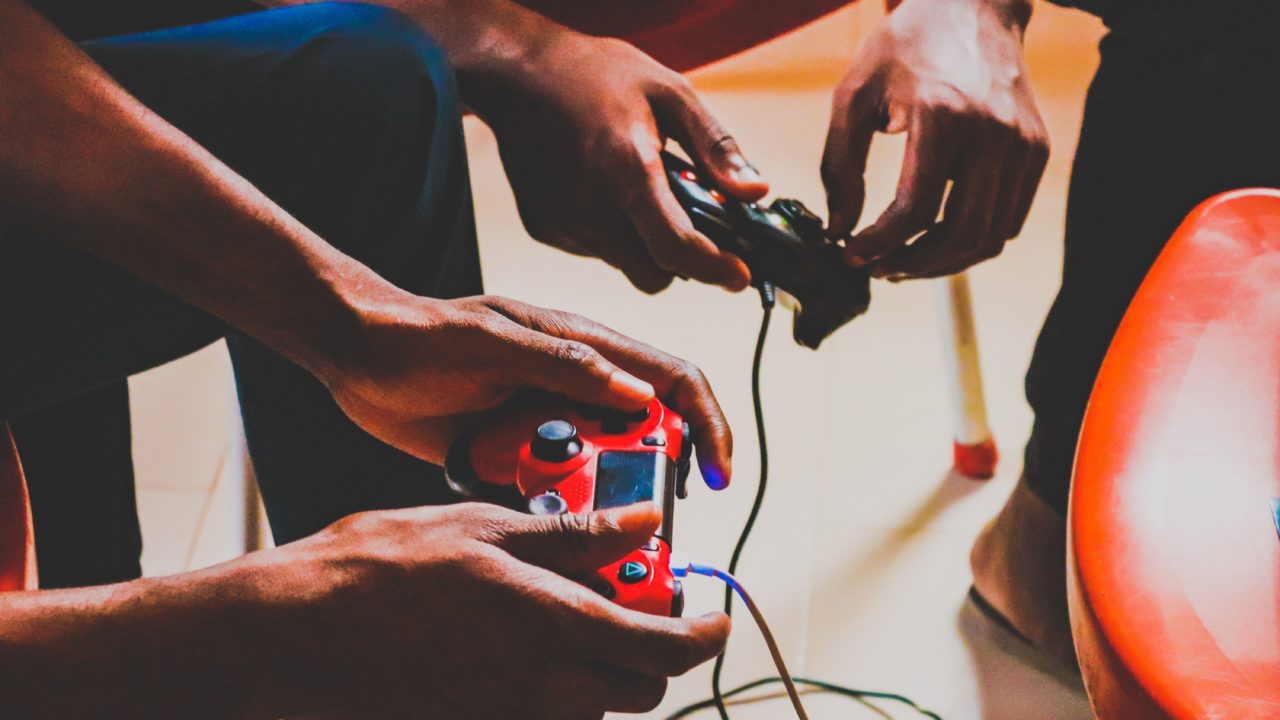
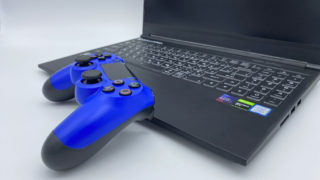
PS4コントローラーをUSBで有線接続するには、対応するDUALSHOCK 4をデータ通信対応のUSBケーブルでつなぎ、[設定]→[周辺機器]→[コントローラー]→[通信方法]→[USBケーブルを使う]を選びます。
この設定に対応するのはCUH-ZCT2シリーズです。ケーブルを挿して充電できることと、操作の通信がUSBに切り替わることは別なので、まず型番と通信方法を確認しましょう。
有線接続に必要なものと対応型番
- PS4本体
- DUALSHOCK 4のCUH-ZCT2シリーズ(背面ラベルの型番を確認)
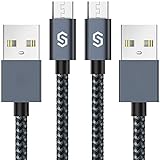
- データ通信に対応したMicro USBケーブル
CUH-ZCT1シリーズは、この[通信方法]設定の対象ではありません。他社製の非純正コントローラーは接続方式が異なるため、メーカーの説明書でPS4への対応と設定を確認してください。
参照:PlayStation公式ユーザーズガイド:コントローラーの設定(2026年10月10日確認)
PS4コントローラーをUSBで有線接続する手順
- 対応コントローラーとPS4をUSBケーブルで接続します。
- PS4の[設定]を開きます。
- [周辺機器]→[コントローラー]を開きます。
- [通信方法]で[USBケーブルを使う]を選びます。
以下は筆者が撮影した設定画面です。順番にメニューを選択してください。
PS4にUSBケーブルを挿し、コントローラーに接続してください。
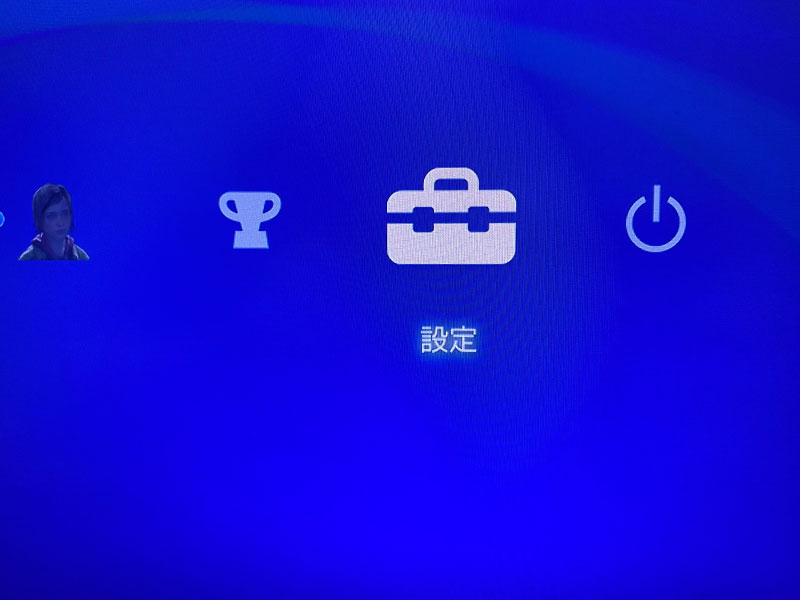 設定を選択
設定を選択接続が終わったらPS4のメニューに移ります、メインメニューの設定を選択します。
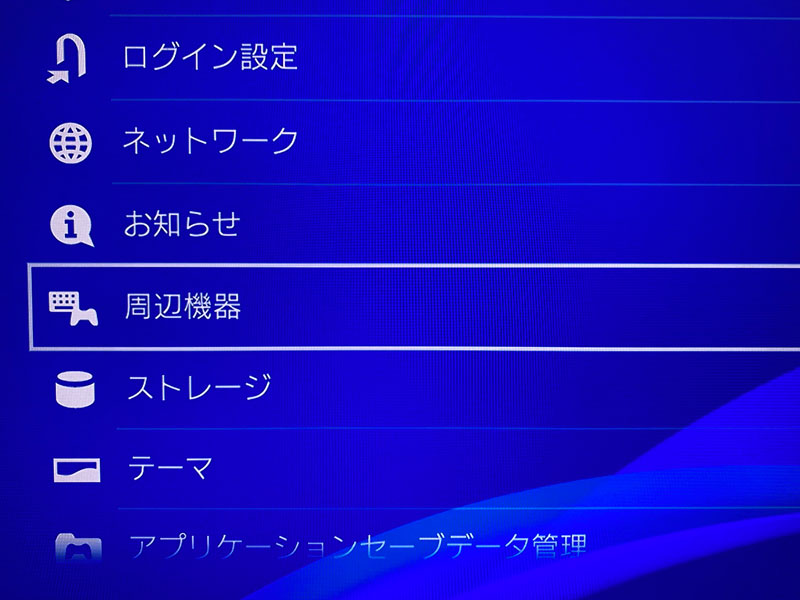 周辺機器を選択
選択したら少し下に【周辺機器】があるのでそこを選択します。
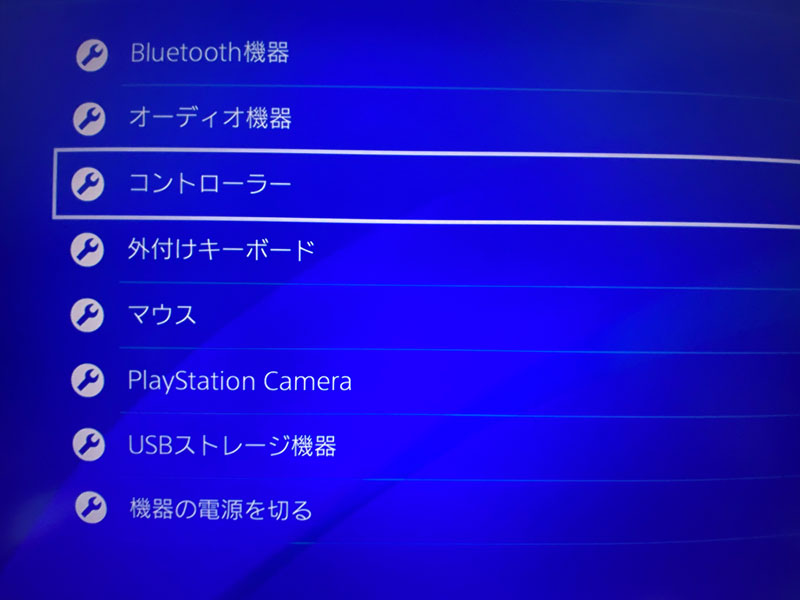 コントローラーを選択
【周辺機器】を選択したら次は【コントローラー】を選びましょう。
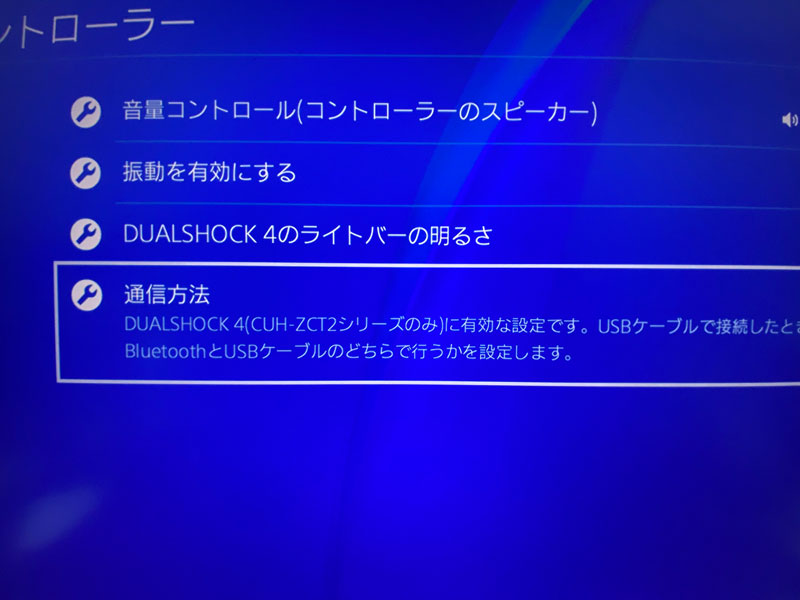 通信方法を選択
【コントローラー】を選ぶと下の方に【通信方法】があります。通信方法がおそらくデフォルトでは【Bluetoothを使う】になっているはずですので、【通信方法】を選んでください。
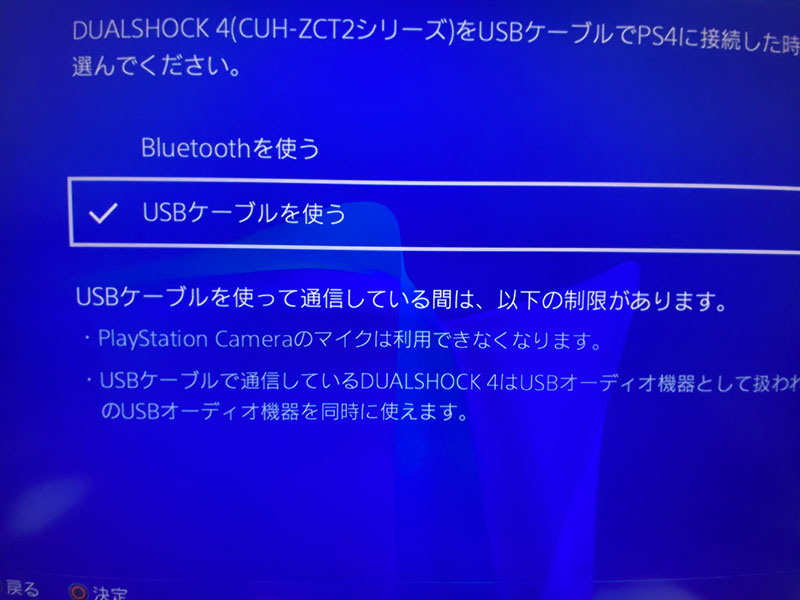 USBケーブルを使うを選択
【通信方法】を選択すると【Bluetoothを使う】か【USBケーブルを使う】が選択できる画面になりますので、ここで【USBケーブルを使う】を選択してください。
最後に[USBケーブルを使う]が選ばれていることを確認し、ケーブルを接続したまま使用してください。
「通信方法」が出ない・有線接続できないとき
コントローラーの型番を確認する
公式ガイドでは、CUH-ZCT2シリーズを接続したことがある場合に[通信方法]が表示されると案内されています。項目が見つからないときは、背面ラベルを確認し、対応するコントローラーをPS4に接続してください。
USBケーブルが充電専用ではないか確認する
充電できても、データ通信ができるとは限りません。データ通信対応のケーブルに交換し、PS4の別のUSB端子でも確認してください。
接続や認識の不具合が続く場合はリセットする
純正DUALSHOCK 4が認識されない場合は、背面のリセットボタンを使って再ペアリングする方法があります。PS4コントローラーの公式リセット手順と、直らない場合の確認はこちらを参照してください。
非純正コントローラーを使っている場合
純正と同じメニューや操作で接続できるとは限りません。製品名・型番を確認し、メーカーが指定するケーブル、接続モード、対応機種を確認してください。
有線接続のメリットと注意点
USB通信に切り替えると、操作の通信にBluetoothを使わずに利用できます。無線接続の問題を調べたいときの切り分けにも役立ちます。
ただし、スティックが勝手に動く症状や入力不良がすべて改善するわけではありません。部品の摩耗・破損が原因の場合は、有線接続でも症状が残ることがあります。
よくある質問
USBケーブルを挿すだけで有線接続になる?
DUALSHOCK 4のCUH-ZCT2シリーズでは[通信方法]の設定を確認してください。[Bluetoothを使う]のままでは、ケーブルを挿していても操作の通信はBluetoothです。
すべてのPS4コントローラーで設定できる?
この記事の[USBケーブルを使う]設定は、純正DUALSHOCK 4のCUH-ZCT2シリーズが対象です。旧型や非純正は、それぞれの対応情報を確認してください。
まとめ
型番がCUH-ZCT2シリーズであること、ケーブルがデータ通信に対応していることを確認したうえで、[設定]→[周辺機器]→[コントローラー]→[通信方法]を[USBケーブルを使う]に変更します。項目が出ない場合は、まず対応型番の接続状況を確認しましょう。
USBケーブルの選び方
Micro USB端子でデータ通信に対応する製品を選んでください。長さはPS4からプレイする場所までの距離に合わせ、コネクターを引っ張らずに使えるものを選びましょう。