PS4コントローラーのリセット方法|スティックが勝手に動くときの確認
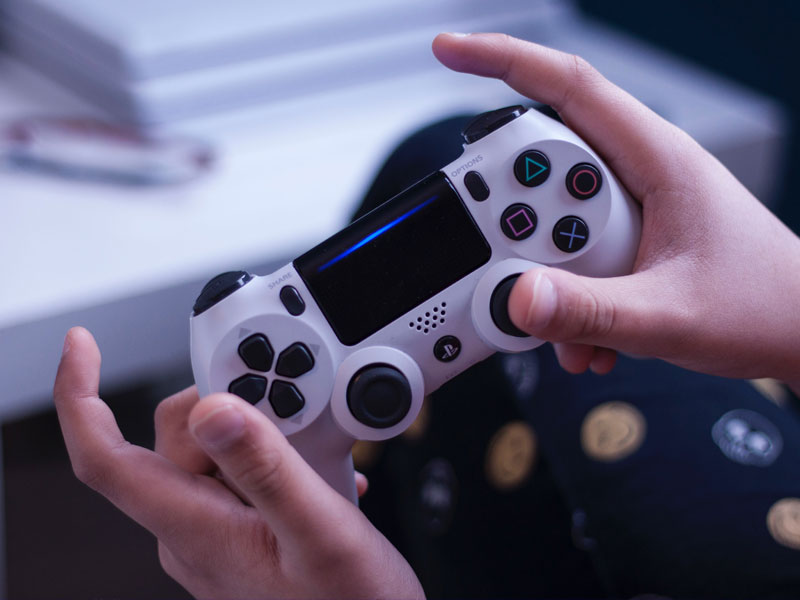
PS4のDUALSHOCK 4をリセットするには、PS4の電源を切り、コントローラー背面のリセットボタンを5秒以上押します。その後、USBケーブルでPS4につないでPSボタンを押し、ペアリングし直します。
スティックが勝手に動く症状(ドリフト)は、リセットだけで必ず直るものではありません。この記事では、PlayStation公式のリセット手順と、改善しないときの確認方法を紹介します。
最近FPSのCODばーっかりやってる筆者ですが、コントローラーのスティックが勝手に動いてエイムが合わなかったり、ここぞと言う時に限ってスティックが勝手に動いてイライラなんて事ありませんか?
筆者はありました。そして叫びました。
PS4コントローラーをリセットする前に
対象は純正のDUALSHOCK 4です。SCUFやNACONなど他社製コントローラーは、製品ごとに手順が異なるためメーカーの説明を確認してください。
リセットは接続や認識の不具合を調べるための手順です。スティックやボタンの摩耗・破損を修理する操作ではありません。まずは分解せず、次の手順で接続をやり直しましょう。
PS4コントローラーのリセット方法【公式手順】
- PS4の電源を完全に切り、電源コードを抜きます。
- DUALSHOCK 4につながっているUSBケーブルを外します。
- 背面の小さな穴にあるリセットボタンを、クリップなどの細い道具で5秒以上押し続けます。
- PS4の電源コードを戻し、コントローラーをPS4に付属のUSBケーブルなどデータ通信に対応したケーブルで接続します。
- コントローラーのPSボタンを押して、PS4とペアリングし直します。
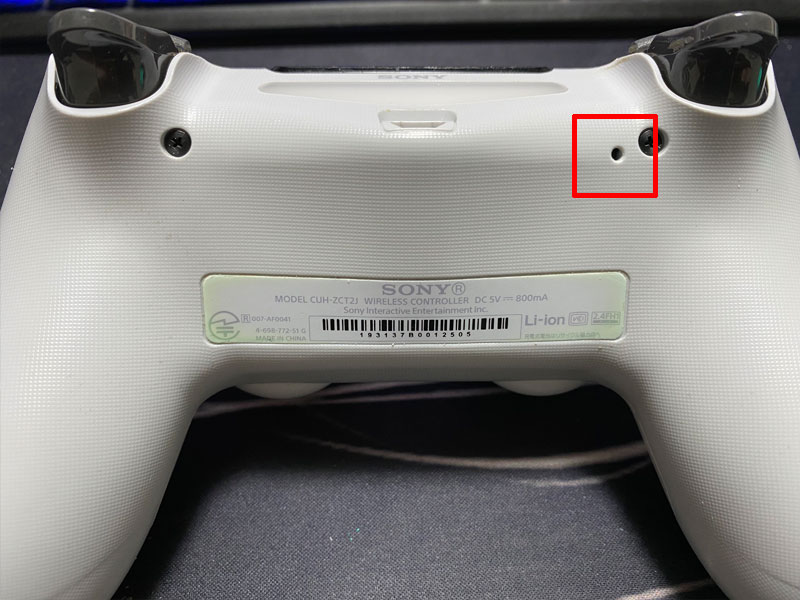 背面リセットボタン
参照:PlayStation公式:DUALSHOCK 4のトラブルシューティング(2026年10月10日確認)
以前掲載していた「スティックを30秒押す・左右に5回回す」という操作は、DUALSHOCK 4の公式リセット手順に含まれていないため、今回の更新で公式手順に修正しました。
リセットしても接続できないとき
- USBケーブルが充電専用ではなく、データ通信に対応しているか確認します。別の対応ケーブルやPS4の別のUSB端子でも試してください。
- PSボタンを押して再ペアリングするところまで行ったか確認します。
- 他社製コントローラーは、対応機種とメーカー指定の接続方法を確認します。
公式の手順を試しても改善しない場合は、上記のPlayStationサポートから修理・診断の案内を確認してください。
スティックが勝手に動く症状が残るとき
特定のゲームだけで起きる場合は、そのゲームのスティック感度やデッドゾーン設定も確認してください。複数のゲームで同じ症状が続く場合は、コントローラー側の不具合が考えられます。
USB通信への切り替えは、Bluetooth接続の問題を切り分ける方法の一つです。ただし、物理的なスティックの摩耗が直るわけではありません。USB通信の設定に対応するのはDUALSHOCK 4のCUH-ZCT2シリーズです。
PS4コントローラーをUSBで有線接続する設定と、通信方法が出ないときの確認はこちら
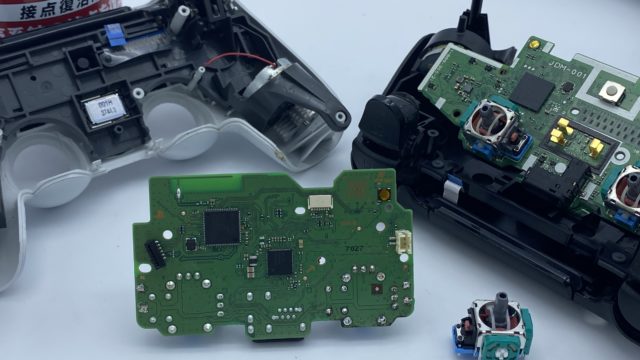
筆者が行ったスティックの清掃・交換については、PS4コントローラーのスティック清掃・交換記事にまとめています。分解には故障のリスクがあるため、保証や修理窓口を確認してから判断してください。
よくある質問
リセットボタンは何秒押せばいい?
PlayStation公式では5秒以上です。押した後は、USB接続とPSボタンでの再ペアリングまで行います。
リセットすればドリフトは必ず直る?
必ず直るとは限りません。接続の不具合を調べる操作なので、スティックの摩耗や破損が原因なら修理などが必要になる場合があります。
まとめ
DUALSHOCK 4のリセットは「PS4の電源を切る → 背面ボタンを5秒以上押す → USBで接続してPSボタンを押す」の順に行います。改善しないときはケーブル・USB端子・ゲーム側の設定を確認し、症状が続く場合は修理窓口を確認しましょう。
関連するコントローラー・周辺機器
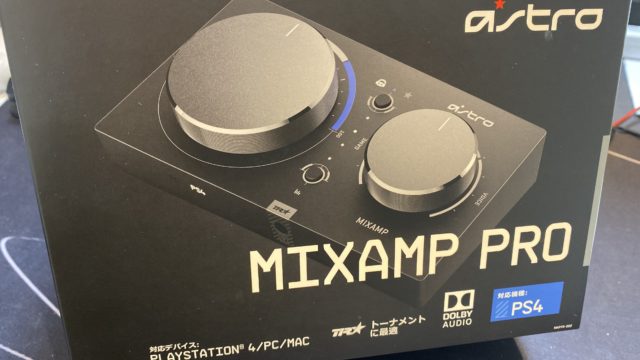
買い替えを検討する場合は、PS4への対応と接続方法を各製品のメーカー情報で確認してください。